谷歌浏览器的扩展程序生态系统(Chrome Web Store)为您提供了数以万计的功能增强工具。无论是提升办公效率的 Markdown 编辑器,还是保护视力的深色模式插件,您都能轻松找到。
如何配置:访问 Chrome 网上应用店,点击“添加至 Chrome”即可完成安装。您可以通过工具栏右侧的拼图图标管理所有已安装的扩展,并根据需要设置固定显示或静默运行。
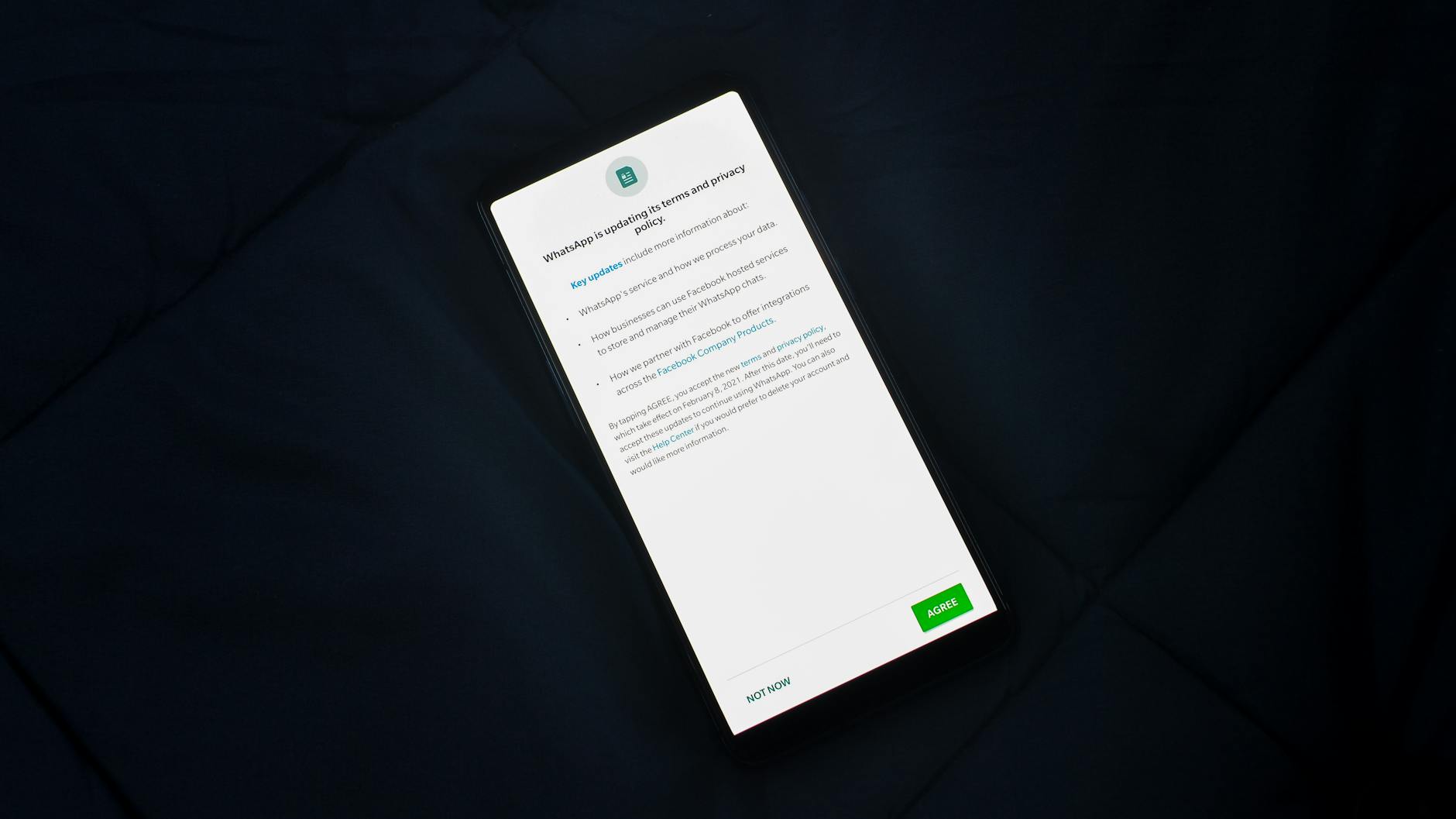
安全是谷歌浏览器的核心底座。内置的“安全检查”功能可以定期扫描您的密码是否遭到泄露,并提醒您更新过时的软件。通过强化的安全浏览技术(Safe Browsing),浏览器能实时拦截恶意网站和危险下载。
隐私建议:在设置中开启“隐私沙盒”功能,可以在享受个性化体验的同时,减少网站对您个人身份的跨站追踪。对于追求极致隐私的用户,建议配合谷歌浏览器下载后的无痕模式使用。

面对数十个打开的网页不再头疼。谷歌浏览器提供了成熟的标签页分组功能,您可以右键点击标签页并选择“向新组中添加标签页”,通过颜色和名称进行分类管理。
进阶技巧:按下 Ctrl+Shift+A(macOS 为 Cmd+Shift+A)即可调出标签页搜索框,快速定位在后台运行的任何页面。此外,浏览器会自动冻结长时间未使用的标签页,释放内存资源以确保当前任务的流畅运行。

通常情况下,浏览器会在后台自动更新。您可以点击右上角“三个点”菜单 -> “帮助” -> “关于 Google Chrome”,系统将立即检查并提示您重启以应用最新补丁。
在安装完成后,进入“设置” -> “书签和设置”,选择来源(如 Edge 或 Safari),勾选书签、历史记录和密码,点击导入即可实现无缝迁移。
非常安全。所有存储在谷歌浏览器中的密码都经过加密处理。您可以设置设备级锁定,在填充密码前要求进行系统指纹或密码验证,确保数据不被非法访问。
首先尝试清除缓存。若问题依旧,请前往问题排查页面。常见的解决方法包括关闭硬件加速功能或禁用冲突的第三方扩展程序。
支持。只需在您的电脑、手机或平板电脑上登录同一个账号,所有的标签页、阅读列表和自动填充信息都会实时同步。这对于跨设备办公至关重要。
